인쇄 주문 가이드 - 모두카피 | 책·교재·초대장·엽서 인쇄·제본

인쇄 주문 가이드

본문 바로가기
평일 상담 09:00 ~ 18:30 · 02) 302 - 7797 · 주말·긴급·야간 작업은 50만원 이상 주문만 상담 후 진행 · 견적문의

미등록페이지

MODUCOPY PRINT GUIDE

인쇄 주문, 처음이어도 순서대로 하면 됩니다

상품을 외우지 않아도 됩니다. 만들 물건을 고르고, 실제 상품 화면과 같은 순서로 옵션과 파일을 준비하세요.

1주문 전 준비2옵션 선택3파일 등록4가격 확인·주문5주문 후 확인

무엇을 만들까요?

현재 주문 화면까지 확인된 명함·스티커·책자 3개 안내를 제공합니다.

실제 주문 화면 확인 · 2026-10-01

일반명함 주문 방법

규격, 인쇄면, 용지, 수량, 디자인 건수와 필요한 후가공을 선택하고 디자인 파일을 등록합니다.
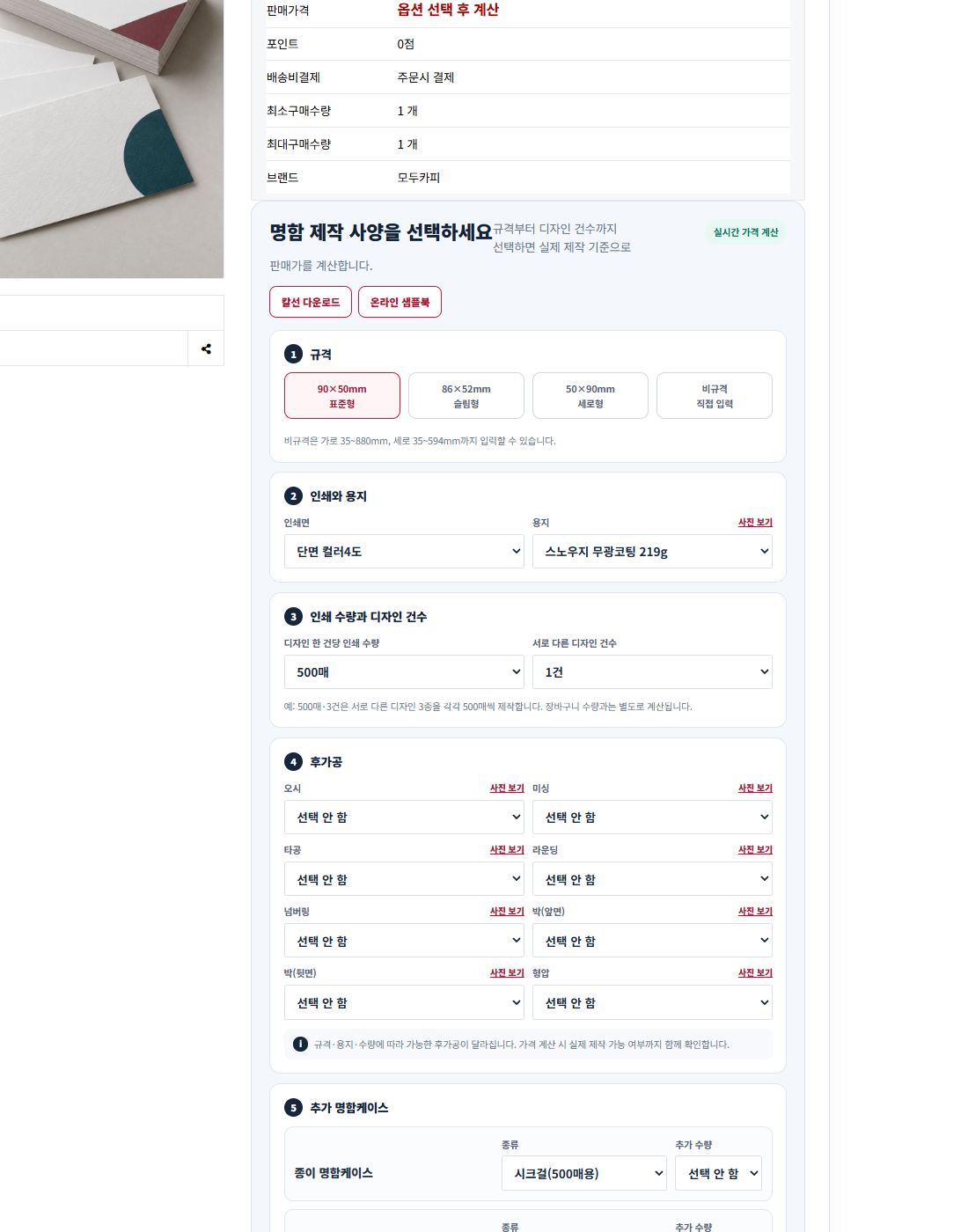
일반명함 주문 방법 실제 옵션 화면

주문 전 준비

완성 규격단면 또는 양면디자인별 인쇄 수량서로 다른 디자인 수인쇄 파일
  1. 규격 선택

    90×50mm 표준형, 86×52mm 슬림형, 50×90mm 세로형 또는 비규격을 고릅니다. 비규격은 입력한 완성 크기를 다시 확인합니다.

  2. 인쇄면과 용지 선택

    앞면만 인쇄하면 단면, 앞뒤 모두 인쇄하면 양면을 선택하고 원하는 표면의 용지를 고릅니다.

  3. 수량과 디자인 건수 입력

    500매·3건은 서로 다른 디자인 3종을 각각 500매씩 제작한다는 뜻입니다.

  4. 필요한 후가공만 선택

    오시, 미싱, 타공, 라운딩, 넘버링, 박, 형압 중 실제 필요한 항목만 선택합니다. 선택하지 않은 항목은 가격에 포함되지 않습니다.

  5. 디자인 파일 등록

    디자인 건수만큼 파일을 등록합니다. PDF·AI·EPS를 권장하며 JPG·PNG·ZIP도 등록할 수 있습니다.

  6. 가격 계산 후 주문

    가격 계산·선택을 눌러 현재 사양의 제작 가능 여부와 부가세 포함 판매가를 확인한 뒤 장바구니 또는 바로구매로 진행합니다.

정상 결과
등록한 파일 수가 디자인 건수와 같고, 계산된 사양과 판매가가 표시되면 주문할 준비가 된 상태입니다.
잘 안될 때 확인할 내용
  • 가격이 계산되지 않으면 규격·용지·수량 조합과 파일 수를 확인합니다.
  • 후가공이 거절되면 현재 규격이나 용지에서 지원되지 않는 조합일 수 있으므로 해당 항목을 바꾸어 다시 계산합니다.
실제 주문 화면 확인 · 2026-10-01

사각 스티커 주문 방법

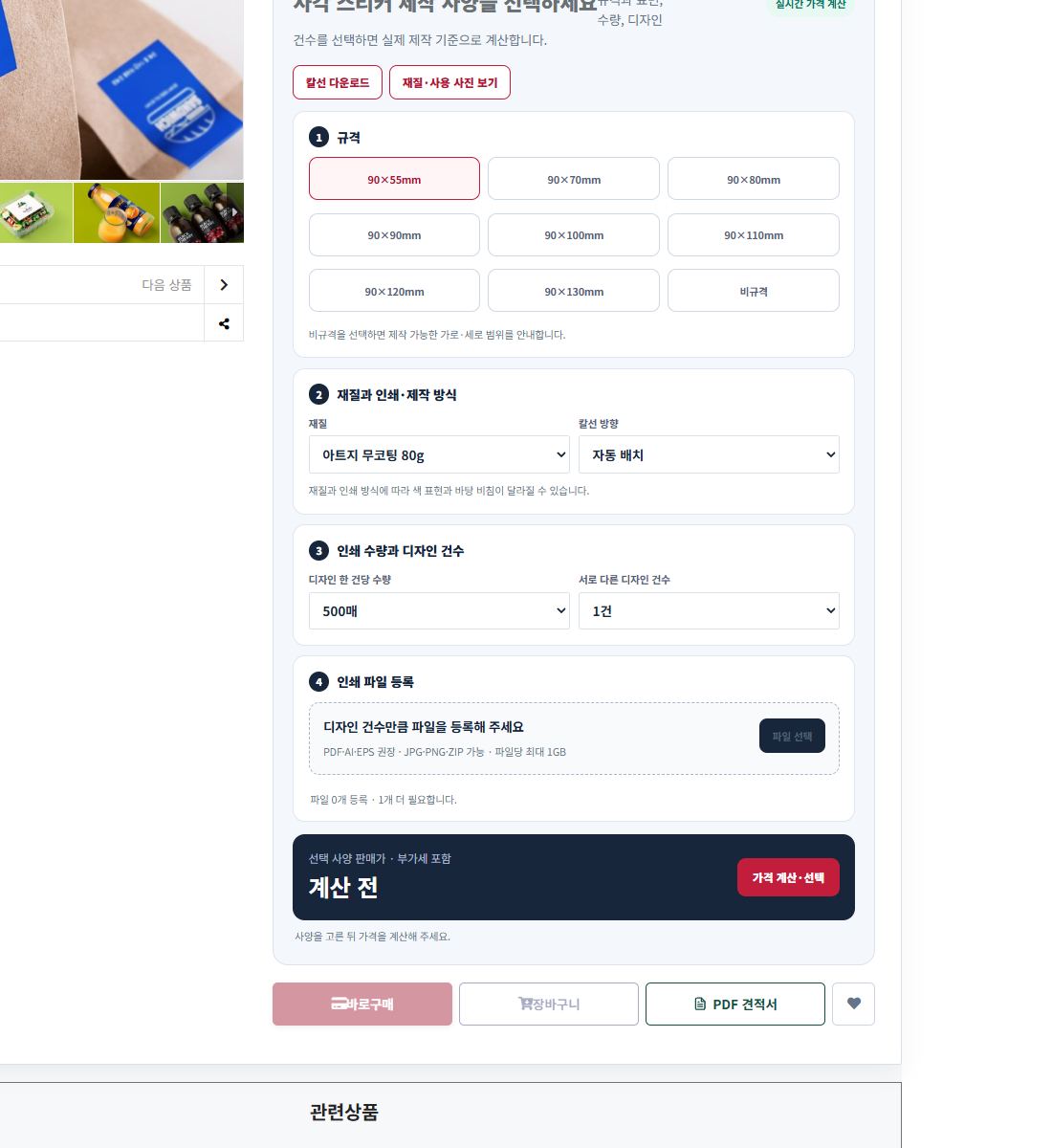
완성 크기, 재질, 인쇄 수량, 디자인 건수와 작업 방향을 선택하고 칼선에 맞춘 파일을 등록합니다.

사각 스티커 주문 방법 실제 옵션 화면

주문 전 준비

완성 크기붙일 표면과 사용 환경디자인별 인쇄 수량서로 다른 디자인 수칼선에 맞춘 파일
  1. 완성 크기 선택

    목록에서 규격을 고르거나 비규격을 선택해 실제 재단될 가로·세로 크기를 입력합니다.

  2. 재질과 인쇄 조건 선택

    붙일 장소와 물·습기 노출 여부에 맞는 재질을 고릅니다. 선택한 재질에 따라 가능한 수량과 크기가 달라질 수 있습니다.

  3. 수량과 디자인 건수 입력

    한 디자인마다 필요한 매수와 서로 다른 디자인 수를 구분해 선택합니다.

  4. 작업 방향 확인

    자동 배치를 기본으로 사용하고, 인쇄 방향이 중요한 디자인만 가로 또는 세로 방향을 지정합니다.

  5. 칼선과 파일 등록

    칼선 ZIP을 내려받아 재단선과 안전 여백을 확인한 뒤 디자인 건수에 맞게 파일을 등록합니다.

  6. 가격 계산 후 주문

    가격 계산·선택을 눌러 현재 조합의 제작 가능 여부와 판매가를 확인한 뒤 장바구니 또는 바로구매로 진행합니다.

정상 결과
선택 사양, 파일 수, 부가세 포함 판매가가 함께 표시되면 주문할 준비가 된 상태입니다.
잘 안될 때 확인할 내용
  • 원하는 수량이 보이지 않으면 먼저 재질과 규격을 다시 선택합니다.
  • 비규격 오류가 나면 선택한 재질이 지원하는 최소·최대 크기 안에서 입력합니다.
실제 주문 화면 확인 · 2026-10-01

책자 주문 방법

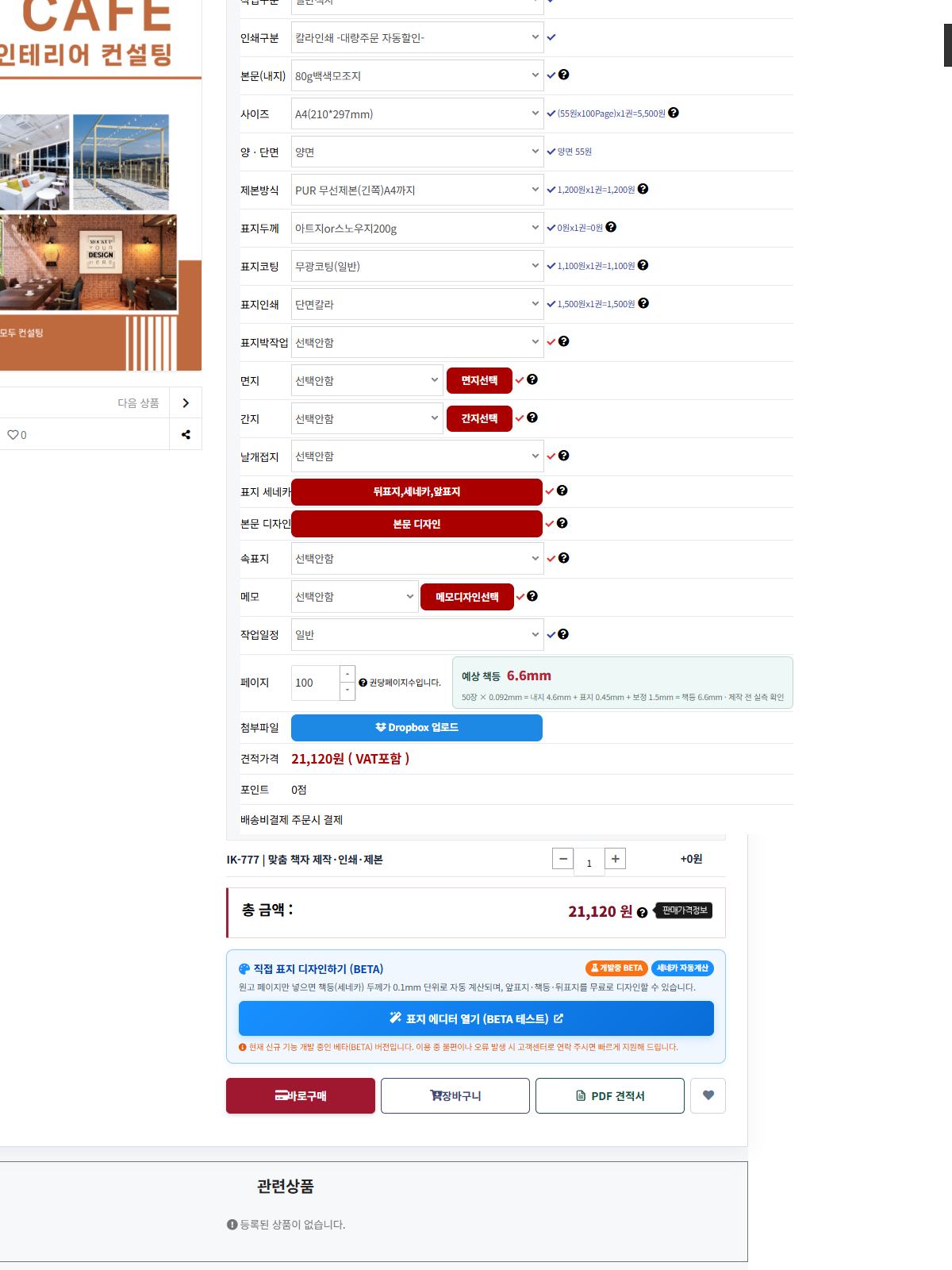
본문 인쇄, 용지, 크기, 단면·양면, 제본과 표지 사양을 고르면 페이지와 수량에 맞춘 견적가격과 예상 책등을 확인할 수 있습니다.

책자 주문 방법 실제 옵션 화면

주문 전 준비

완성 크기본문 전체 페이지컬러 또는 흑백단면 또는 양면제본 방식표지·본문 PDF
  1. 책의 용도와 인쇄 구분 선택

    일반책자, 교재, 문집, 보고서 등 작업구분을 고르고 본문을 컬러 또는 흑백으로 인쇄할지 선택합니다.

  2. 본문 용지와 완성 크기 선택

    본문 용지와 A4·B5·신국판 등 완성 크기를 고릅니다. 책을 펼쳤을 때 넘기는 방향과 실제 완성 크기를 함께 확인합니다.

  3. 단면·양면과 페이지 입력

    양면은 종이 한 장에 앞뒤 두 페이지가 인쇄됩니다. 입력한 페이지는 권당 전체 페이지 수이며, 홀수 페이지는 빈 면이 생길 수 있습니다.

  4. 제본 방식 선택

    일반 책은 PUR 무선제본, 펼침이 중요한 자료는 스프링·코일링, 얇은 책자는 중철 등 용도에 맞는 제본을 고릅니다.

  5. 표지와 필요한 후가공만 선택

    표지 두께, 코팅, 표지 인쇄를 확인하고 박, 면지, 간지, 날개접지, 속표지, 메모는 실제 필요한 경우에만 선택합니다.

  6. 예상 책등 확인

    페이지 옆 예상 책등에서 현재 본문 용지, 인쇄면, 페이지, 표지와 보정값을 반영한 두께를 확인합니다. 제작 전에는 실제 종이로 다시 실측합니다.

  7. 파일 등록과 수량 확인

    표지와 본문 파일을 등록하고 권수를 확인합니다. 파일명만으로 구분하기 어렵다면 주문 메모에 표지·본문과 책 순서를 적습니다.

  8. 견적가격 확인 후 주문

    현재 사양의 부가세 포함 견적가격과 선택 옵션을 다시 확인한 뒤 장바구니 또는 바로구매로 진행합니다.

정상 결과
페이지 옆 예상 책등, 첨부파일, 부가세 포함 견적가격과 선택 옵션이 모두 표시되면 주문할 준비가 된 상태입니다.
잘 안될 때 확인할 내용
  • 가격이 바뀌지 않으면 인쇄구분, 본문 용지, 사이즈, 제본방식을 순서대로 다시 선택합니다.
  • 책등이 표시되지 않으면 무선제본 선택 여부와 페이지·본문 용지를 확인합니다.
  • 여러 권의 사양이 다르면 한 항목에 섞지 말고 각 책의 파일과 옵션을 구분해 담습니다.

주문 후에는 여기서 확인하세요

1. 결제 확인

무통장 입금은 주문자명과 입금자명이 다르면 확인이 늦어질 수 있습니다.

2. 파일·제작 진행

파일 보완 요청이 있으면 주문 정보와 함께 필요한 내용을 확인합니다.

3. 주문·배송 조회

회원은 마이쇼핑, 비회원은 주문번호와 주문 시 입력한 정보로 조회합니다.

4. 문제가 생겼을 때

주문번호, 증상, 확인 가능한 사진을 준비해 1:1 문의로 접수하면 빠르게 확인할 수 있습니다.

가격 숫자를 안내문에 고정하지 않습니다. 상품 화면에서 선택한 현재 옵션의 부가세 포함 판매가를 확인해 주세요.

쇼핑몰 전체검색